
Google Play Gift Card untuk Game dan Aplikasi Luar Negeri
16 Nov2 menit
Lihat harga pada akun CapCut sendiri, pilih periode yang sesuai proyek, lalu cek takarir, efek berbayar dan berkas ekspor sebelum menyerahkan video.
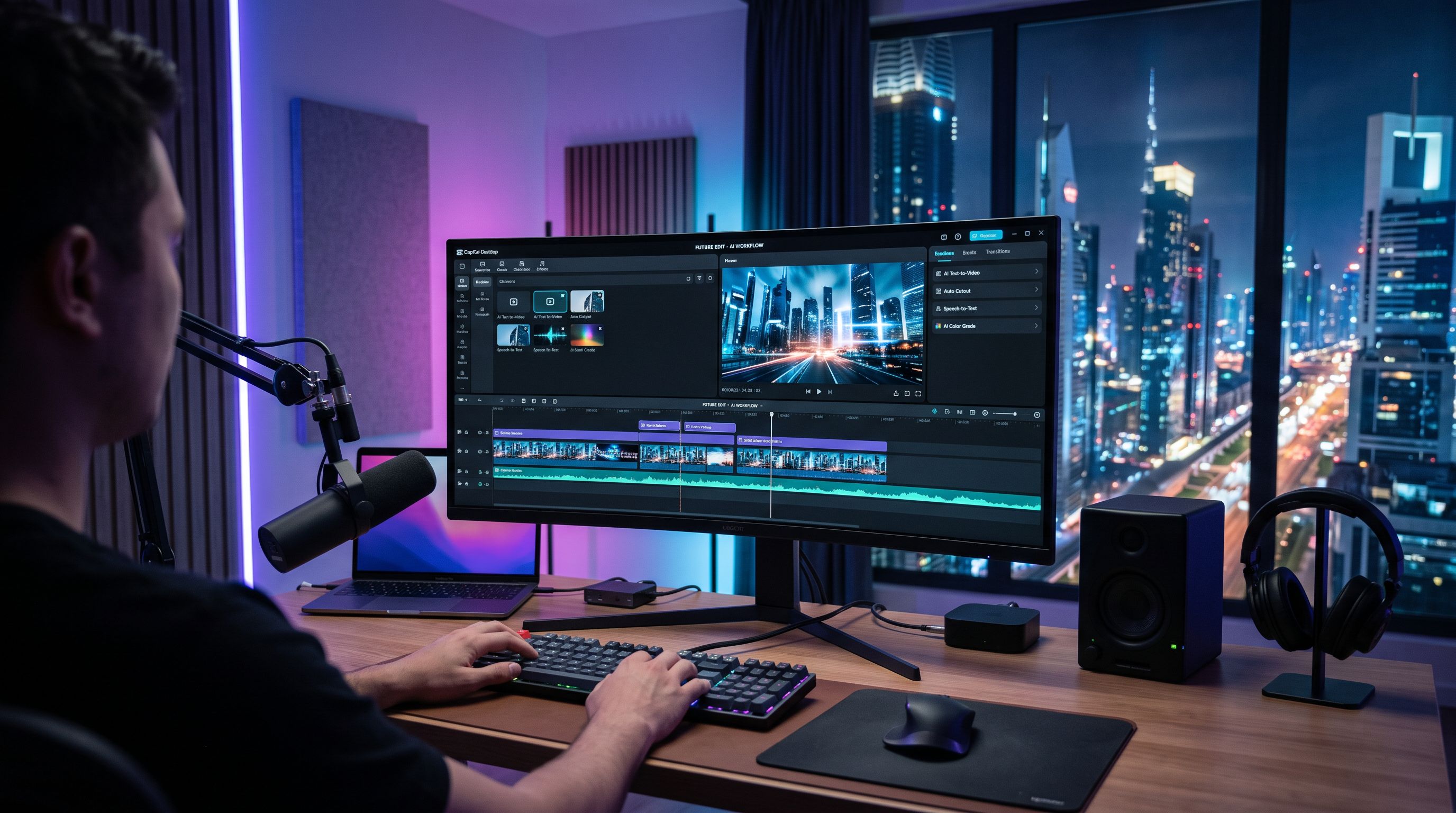
Sebelum membayar CapCut Pro untuk satu proyek, buat cuplikan pendek dengan bahan yang benar-benar akan dipakai. Misalnya, untuk video wawancara, masukkan satu kalimat dengan nama narasumber, satu potongan gambar pendukung, serta judul. Coba ekspor. Catat fitur atau aset mana yang memunculkan permintaan berlangganan. Jika aset tersebut hanya hiasan, coba pengganti gratis dan lihat hasilnya.
Buka CapCut Desktop dan masuk ke akun yang akan dipakai mengedit. Klik tombol langganan di bagian akun atau pilih Upgrade to Pro. Alur desktop dapat membuka halaman pembayaran CapCut di browser. Cocokkan identitas akun sebelum melanjutkan. Harga dapat berbeda menurut wilayah, perangkat dan promosi. Bandingkan jumlah yang ditagih sekarang, periode layanan, dan harga perpanjangan. Gunakan metode pembayaran yang benar-benar muncul di checkout. Cara berlangganan dari CapCut · Petunjuk mengecek harga
Buka kembali cuplikan tadi dengan akun pembeli. Periksa ejaan nama pada takarir, tepi rambut jika memakai penghapus latar, dan perubahan warna kulit setelah menerapkan preset. Ekspor sesuai ukuran serta frame rate yang diminta klien, lalu putar berkas hasilnya di perangkat lain. Untuk video komersial, periksa izin penggunaan musik atau templat yang dipilih secara terpisah.
Jika fitur masih terkunci, cocokkan akun pada struk dengan profil CapCut Desktop sebelum membeli lagi. Jika transaksi awal dilakukan di ponsel melalui toko aplikasi, kelola tagihannya melalui toko tersebut.
Bagikan artikel