
Google Play Gift Card untuk Game dan Aplikasi Luar Negeri
16 Nov2 menit
Temukan judul dengan label audio spasial, cek keluaran stereo, lalu periksa dukungan 4K secara terpisah pada layar yang dipakai.
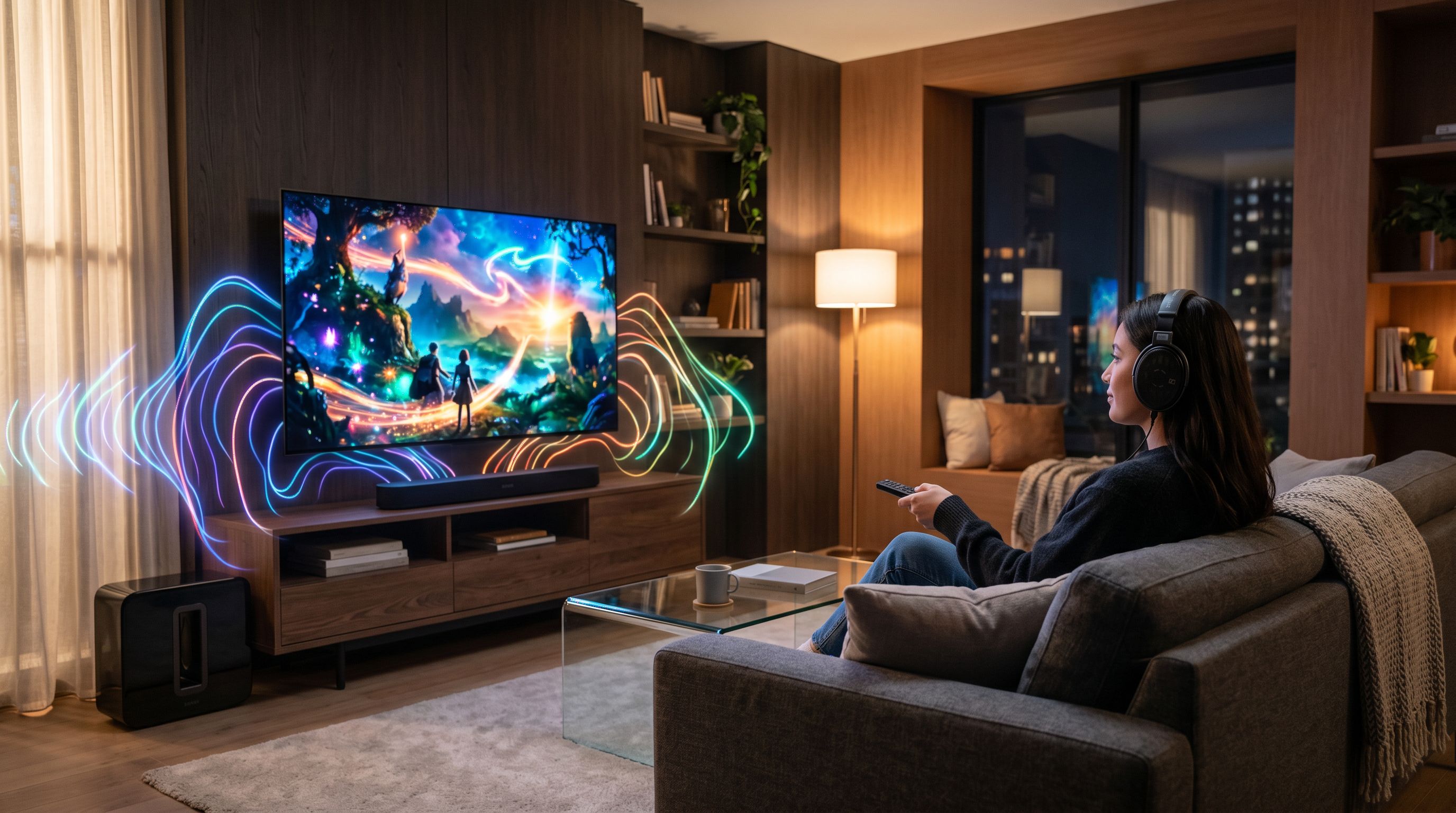
Jika gambar di TV sudah tajam tetapi suara terasa sama, uji audionya dulu. Netflix menyediakan spatial audio pada paket Premium untuk judul yang mendukungnya. Resolusi gambar dan format suara punya persyaratan berbeda. TV yang menampilkan 4K belum tentu sedang memakai keluaran audio yang ingin kamu uji.
Cari “spatial audio” di aplikasi Netflix, buka halaman detail salah satu hasil dan periksa label di dekat deskripsi. Putar adegan dengan dialog serta suara latar yang mudah kamu kenali. Untuk mencobanya melalui stereo, kamu bisa memakai speaker TV atau headphone yang sudah dimiliki. Netflix menjelaskan bahwa TV atau soundbar yang mengeluarkan sinyal 5.1 atau Dolby Atmos mungkin perlu dialihkan ke stereo. Catat setelan semula agar mudah dikembalikan setelah percobaan. Panduan spatial audio Netflix
Pelacakan kepala membuat arah suara merespons gerakan kepala dan memerlukan kombinasi perangkat serta headphone yang kompatibel. Jika tujuanmu hanya mendengar campuran spatial audio dari speaker stereo, kamu bisa melewati pengaturan ini. Untuk menguji perbedaan, ulangi potongan adegan yang sama dengan volume setara.
Buka detail judul pada perangkat yang dipakai menonton, lalu periksa dukungan Ultra HD pada paket, layar dan pemutar. Untuk profil pemutaran, Netflix mengizinkan pengaturan data Tinggi atau Otomatis untuk 4K. Jika memakai kabel HDMI, bandingkan hasilnya dengan aplikasi bawaan TV untuk menemukan bagian yang membatasi resolusi. Panduan kualitas gambar Netflix · Cara memeriksa TV dan HDMI
Bagikan artikel