
tips

Cara Memperbarui Rumah Netflix Saat TV Utama Tidak Dikenali

Periksa jaringan TV utama, buka Kelola Rumah dengan Akun Netflix, lalu konfirmasi dari email pemilik. Pilih alur lain bila TV berada di hotel.
PPremidun Team2 menit baca1 dilihat
Cara Memperbarui Rumah Netflix Saat TV Utama Tidak Dikenali

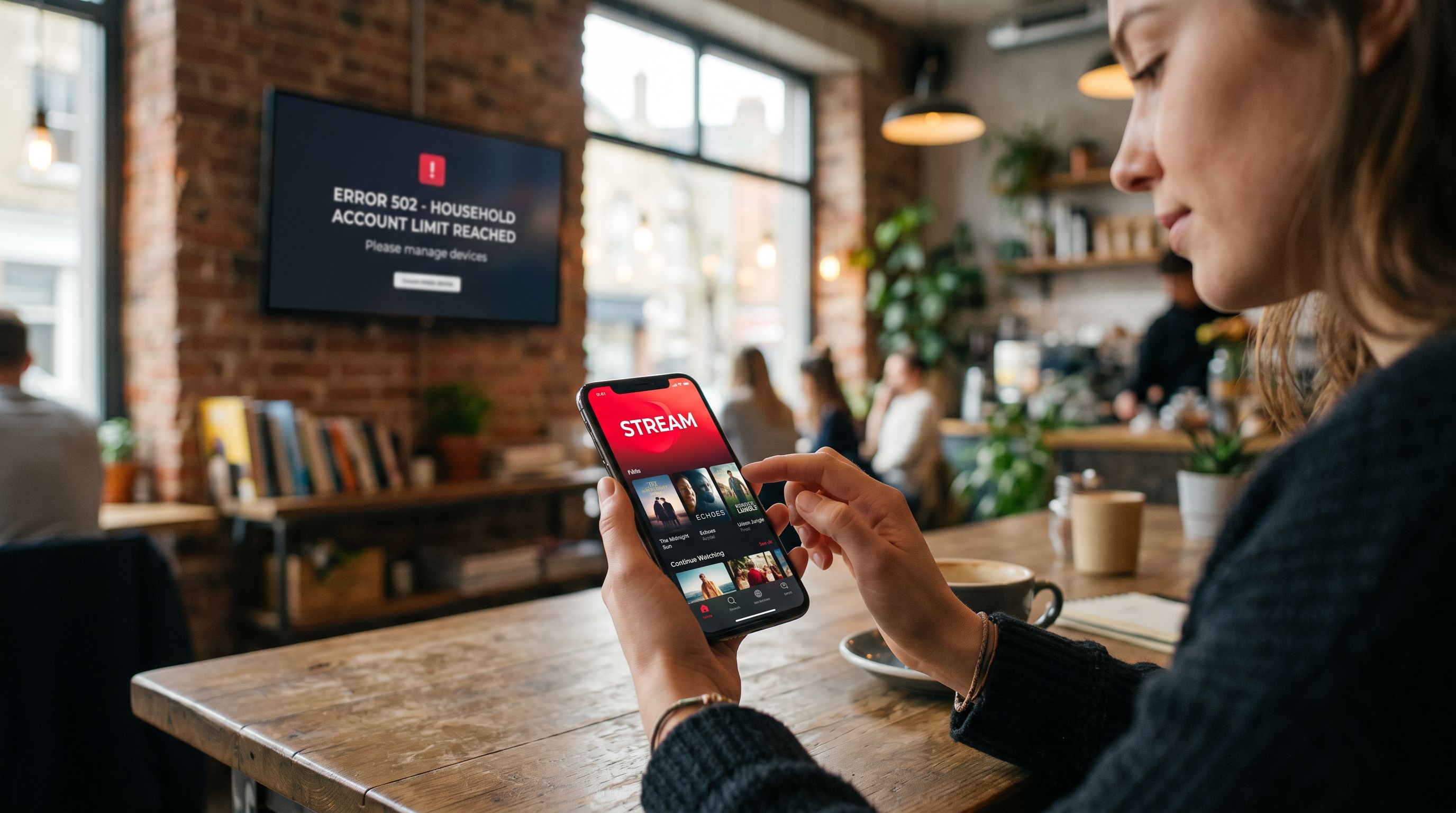
Bila pesan “TV ini bukan bagian dari Rumah dengan Akun Netflix” muncul di rumah sendiri, periksa dulu jaringan internet TV. Rumah Netflix menghubungkan perangkat dengan lokasi utama tempat kamu menonton. Misalnya, TV yang tersambung ke hotspot ponsel perlu dikembalikan ke koneksi rumah sebelum kamu menetapkan lokasi.

Memperbarui dari TV rumah

  1. Sambungkan TV ke internet yang paling sering digunakan untuk Netflix di rumah. Buka Netflix dan pastikan akun yang aktif benar.
  2. Dari layar utama, buka menu dengan tombol kembali pada remote. Pilih Dapatkan Bantuan atau Pengaturan, kemudian Kelola Rumah dengan Akun Netflix. Jika menu tidak tersedia, gunakan TV lain yang didukung di rumah.
  3. Pilih untuk memperbarui Rumah dengan Akun Netflix. Minta pesan konfirmasi melalui opsi yang ditampilkan dan buka pesan pada email atau nomor yang terdaftar. Selesaikan konfirmasi sebelum tautan kedaluwarsa.
  4. Tunggu layar TV diperbarui lalu putar satu judul. Jika ada lebih dari satu koneksi internet di rumah, pastikan perangkat lain menggunakan koneksi yang sama dengan TV utama. Petunjuk pembaruan dari Netflix

Jika pesan muncul di lokasi lain

Setelah pindah rumah, lakukan pembaruan dari TV dan jaringan di tempat tinggal baru. Saat menginap sementara, gunakan alur perjalanan jika ditawarkan dan keluar dari TV penginapan sebelum pulang. Netflix menyatakan pengguna yang tidak menonton lewat TV tidak perlu menetapkan Rumah dengan Akun Netflix. Pindah dengan Netflix · Panduan Netflix saat bepergian

#Netflix#Tutorial#Streaming#Tips Hemat#Netflix Household

Bagikan artikel

Artikel terkait