
Google Play Gift Card untuk Game dan Aplikasi Luar Negeri
16 Nov2 menit
Cari pilihan enhanced bitrate di menu kualitas dan kenali alasan opsi itu hilang pada Shorts, siaran langsung atau video yang diunggah dalam 4K.
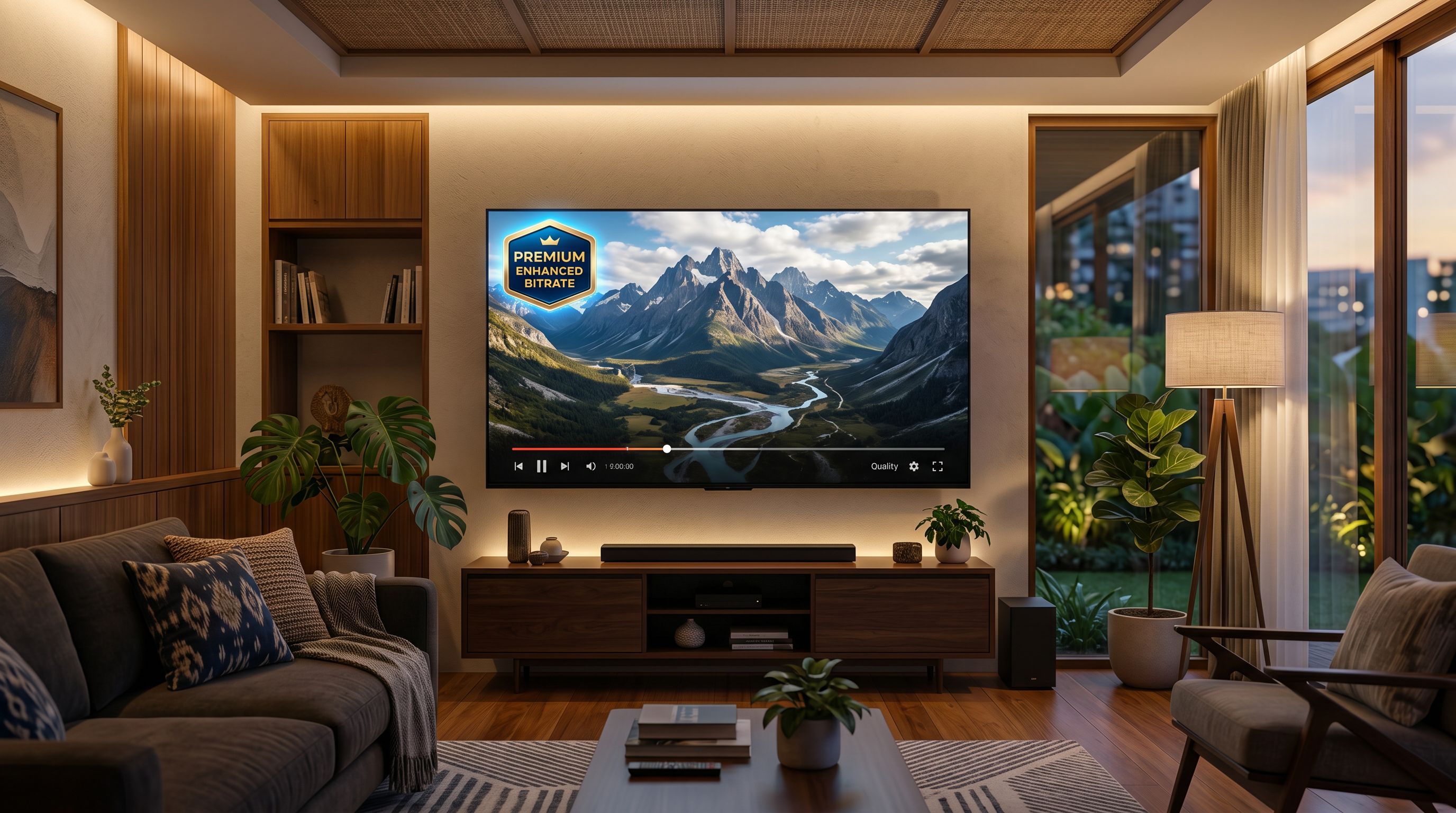
Di YouTube, 1080p Premium menampilkan video 1080p dengan bitrate lebih tinggi. Resolusinya tetap 1080p. Detail kecil seperti dedaunan atau rumput yang bergerak bisa lebih mudah dibedakan karena lebih banyak informasi gambar dikirim. Bila kamu mencari 4K, periksa pilihan 2160p pada video yang memang menyediakan resolusi tersebut. Penjelasan YouTube tentang kualitas Premium
Masuk dengan akun YouTube Premium. Buka video biasa yang diunggah pada resolusi 1080p, lalu pilih roda gigi dan Kualitas di pemutar. Di aplikasi, buka Lanjutan bila menu pertama hanya menampilkan preferensi seperti hemat data. Pilih 1080p Premium jika tersedia. YouTube juga dapat memilih kualitas ini secara otomatis sesuai kondisi pemutaran.
Periksa jenis videonya lebih dulu. YouTube mengecualikan Shorts, siaran langsung, serta video yang diunggah di atas atau di bawah 1080p. Jadi video 4K yang kamu turunkan manual ke 1080p tetap tidak memenuhi syarat. Coba video lain yang diunggah dalam 1080p, lalu pastikan avatar akun di perangkat itu sesuai dengan akun yang memiliki langganan aktif.
Pilih beberapa detik dengan banyak gerakan, misalnya kamera menyapu tribun stadion. Pada layar yang sama, ulangi bagian itu dalam 1080p biasa lalu 1080p Premium. Perhatikan detail penonton dan tulisan ketika kamera bergerak. Jika pemutaran sering terhenti atau kamu sedang memakai kuota terbatas, kembalikan ke Otomatis atau pilih kualitas lebih rendah. Bitrate yang lebih tinggi juga membutuhkan lebih banyak data untuk durasi video yang sama.
Bagikan artikel